
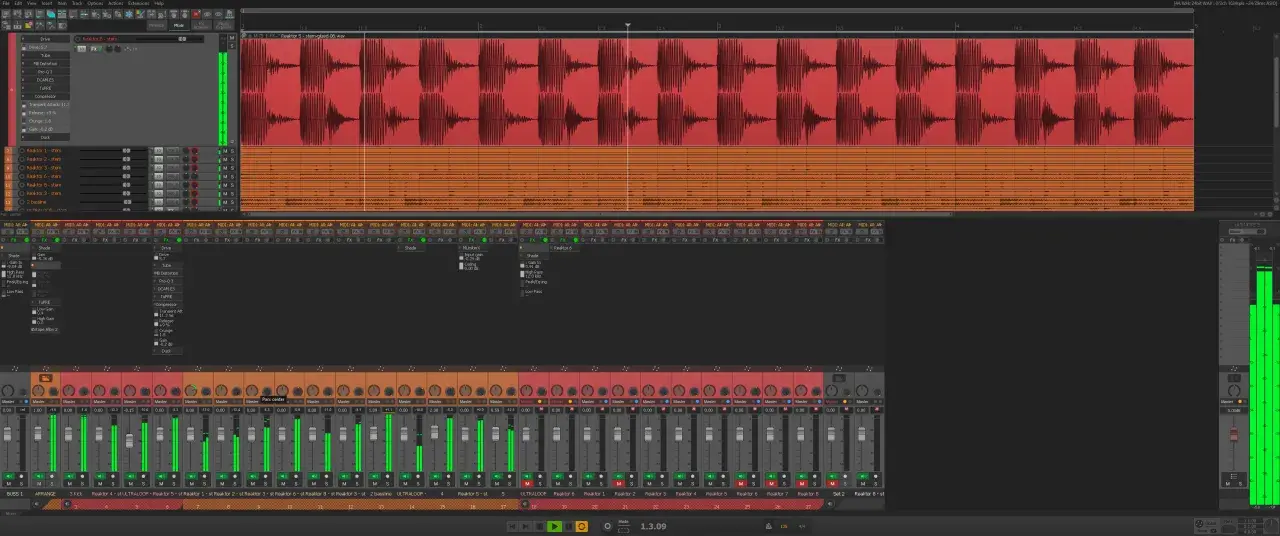
Najlepszy motyw to ten, który przyspiesza pracę, a nie tylko ją upiększa
- Motywy w REAPER-ze zmieniają nie tylko kolory, ale też układ paneli, czcionki i widoczność elementów interfejsu.
- Gotową skórkę zwykle wystarczy wrzucić do folderu ColorThemes i wybrać z menu Options > Themes.
- Największe znaczenie mają: kontrast, gęstość interfejsu, czytelność meterów i wygoda na twojej rozdzielczości.
- Na forum Cockos i w REAPER Stash trafiają zarówno darmowe skórki, jak i rozbudowane mody bazowego motywu.
- W produkcji muzycznej najlepiej sprawdzają się motywy, które dobrze pokazują foldery, poziomy, wysyłki i transport.
Co motyw zmienia w REAPER-ze naprawdę
Motyw to nie tylko paleta barw. W praktyce decyduje o tym, jak wyglądają ślady w aranżu, mikser, transport, envelope, przyciski w panelu ścieżki i to, ile informacji zmieści się na ekranie bez wrażenia ścisku. Dokumentacja REAPER-a pokazuje, że skórka kontroluje także czcionki i ścieżkę do grafik interfejsu, a pod spodem działa WALTER, czyli system układu elementów. Brzmi technicznie, ale użytkownik widzi po prostu jedną rzecz: jedne motywy są lekkie i przejrzyste, inne wciskają na ekran więcej kontroli kosztem oddechu.
Ja patrzę na to tak: jeśli w twoim projekcie najczęściej pracujesz na śladach, ważniejszy jest track control panel niż efekt na ekranie startowym. Jeśli miksujesz dużo w oknie miksera, kluczowy staje się MCP, czyli mixer control panel, bo to tam widać wysokość kanału, inserty, wysyłki i metry. Właśnie dlatego dwa motywy mogą wyglądać podobnie na screenie, a w realnej pracy dawać zupełnie inny komfort.
W REAPER-ze warto też rozumieć różnicę między gotową skórką a motywem dopracowanym. Część autorów zmienia tylko kolory i ikony, a część przebudowuje czytelność całego układu ścieżki. Im bardziej skomplikowany projekt, tym bardziej opłaca się wybierać motyw pod użyteczność, nie pod pierwszy efekt wizualny. Od tego już tylko krok do tego, jak taki motyw poprawnie wrzucić do programu.
Jak zainstalować i przełączać skórkę bez chaosu
Najprostszy schemat jest prawie zawsze taki sam: pobierasz motyw, kopiujesz go do folderu REAPER-a z kolorami i wybierasz z menu. W praktyce najczęściej chodzi o katalog ColorThemes w folderze zasobów programu. Jeśli paczka jest spakowana jako .ReaperThemeZip, zwykle zostaje w tej formie; jeśli autor daje wersję rozpakowaną, ważne jest zachowanie struktury plików, zwłaszcza wtedy, gdy motyw korzysta z własnych grafik.
- Skopiuj motyw do folderu ColorThemes.
- Uruchom REAPER albo odśwież listę motywów, jeśli program nie pokazuje nowej skórki od razu.
- Wejdź w Options > Themes i wybierz nowy motyw.
- Jeśli motyw ma warianty lub suwakowe ustawienia, otwórz Theme adjuster i sprawdź jego ustawienia przed dłuższą pracą.
- Zapisz kopię działającej konfiguracji, zanim zaczniesz mieszać w plikach lub wymieniać ikony.
To ważne, bo wiele osób ocenia skórkę po jednym starcie i od razu ją odrzuca, a potem okazuje się, że problemem był zły wariant albo nie ten zestaw ikon. Jeżeli chcesz porównać motywy uczciwie, testuj je na tym samym projekcie: z kilkunastoma śladami, kilkoma folderami, automatyzacją i dwoma lub trzema wtyczkami otwartymi jednocześnie. Dopiero wtedy wychodzi na jaw, czy panel jest czytelny, czy tylko wygląda dobrze na pustym ekranie.
W REAPER-ze to podejście ma sens szczególnie dlatego, że Theme adjuster pozwala dopasować sporo elementów bez grzebania w plikach. Jeśli nie pamiętasz lokalizacji zasobów, program potrafi pokazać ją z własnych opcji, więc nie musisz szukać folderu ręcznie. Dzięki temu instalacja i pierwszy test nie muszą od razu przeradzać się w ręczne poprawki, a to prowadzi prosto do ważniejszego pytania: jak wybrać motyw, który pasuje do twojego stylu pracy?
Jak wybrać motyw do własnego workflow
Ja zwykle oceniam skórkę po trzech rzeczach: czy widzę najważniejsze kontrolki bez wytężania wzroku, czy interfejs nie robi się zbyt gęsty na moim ekranie i czy w miksie nie muszę zgadywać poziomów po kolorach, które zlewają się ze sobą po godzinie pracy. To jest dużo ważniejsze niż sam „premium look”. Na laptopie 14 cali będziesz potrzebować innej przejrzystości niż na monitorze 27 cali, a przy rozdzielczości 1080p te same przyciski mogą zachowywać się zupełnie inaczej niż na 4K.
| Typ motywu | Kiedy ma sens | Plusy | Ryzyka |
|---|---|---|---|
| Minimalistyczny i wysokokontrastowy | Przy długich sesjach, na laptopie, przy edycji i aranżacji | Szybko widać ślady, przyciski i poziomy; mniejsze zmęczenie wzroku | Może wyglądać zbyt sucho i nie dawać wielu informacji kolorystycznych |
| Rozbudowany motyw oparty na domyślnym układzie | Gdy chcesz zachować znajomość REAPER-a, ale poprawić czytelność | Niska bariera wejścia, dobre dla osób uczących się programu | Jeśli autor przesadził z detalami, interfejs bywa ciężki wizualnie |
| Emulacja innego DAW | Gdy przechodzisz z Pro Tools, FL Studio, Cubase albo Logic | Łatwiej odnaleźć znajome punkty odniesienia | Bywa mniej wydajna niż natywny układ REAPER-a i nie zawsze wykorzystuje jego mocne strony |
| Motyw mocno spersonalizowany pod miks | Gdy większość czasu spędzasz w mikserze i na wysyłkach | Świetna czytelność MCP, meterów i routingu | Może być świetny w miksie, ale słabszy w szybkiej edycji aranżu |
W praktyce najlepsze motywy nie próbują imponować wszystkim naraz. Dobrze zaprojektowany układ daje się rozpoznać po tym, że po kilku minutach pracy pamiętasz, gdzie jest mute, solo, send i najważniejsze parametry ścieżki. Jeśli motyw wymaga ciągłego szukania tych samych rzeczy, to ładny wygląd nie rekompensuje straconego czasu. Kolejna część pokazuje, które kierunki wizualne dziś rzeczywiście mają sens, a które są raczej pokazówką niż narzędziem pracy.

Które style wyglądu najczęściej sprawdzają się w praktyce
Na forum Cockos i w REAPER Stash widać dziś kilka powtarzających się kierunków. Czyste, nowoczesne motywy stawiają na prostą typografię, duże panele i czytelne metry. Mody oparte na domyślnym wyglądzie poprawiają detale bez wywracania wszystkiego do góry nogami. Z kolei motywy inspirowane innymi DAW-ami pomagają osobom migrującym z innego środowiska, bo skracają okres adaptacji.
W praktyce ciekawe jest nie to, jak motyw wygląda na miniaturce, ale co autor uznał za ważne. Horizon idzie mocno w kierunku przejrzystości, paRt pokazuje, że nawet prosty motyw można podać w kilku wariantach jasności, Reapertips stawia na poprawę widoczności, a iconEX i nvk_THEME celują w bardziej dopracowane, nowoczesne wrażenie. To dobry sygnał: najlepsze skórki zwykle rozwiązują konkretny problem, a nie tylko robią klimat do zrzutu ekranu.
Jeśli miałbym wyciągnąć jedną praktyczną lekcję, powiedziałbym tak: szukaj motywu, który podnosi czytelność twojego codziennego zestawu czynności. Dla jednego będą to duże metry i wyraźne foldery, dla innego mocne rozróżnienie kolorów ścieżek, a dla jeszcze innego szybki dostęp do transportu i edycji regionów. Ładny wygląd jest miły, ale w produkcji muzycznej wygrywa motyw, który nie każe myśleć o interfejsie przez cały czas.
Na co uważać przy pobieraniu gotowych paczek
Najczęstszy błąd jest prosty: pobrać motyw, który świetnie wygląda na screenach autora, a potem odkryć, że na twoim ekranie napisy są zbyt małe albo ikony zlewają się z tłem. W 2026 r. to nadal się zdarza, bo skórki potrafią różnie zachowywać się na Windows, macOS i Linuxie, a REAPER w aktualnej gałęzi 7.x dopracował obsługę czcionek i Theme Adjuster, więc starsze zrzuty ekranu nie zawsze pokazują realny efekt po instalacji.
- Sprawdź rozdzielczość i skalowanie - motyw oceniaj na takim układzie, na jakim naprawdę pracujesz, a nie tylko na monitorze autora.
- Uważaj na dodatki - część paczek wymaga własnych ikon, zmienionych grafik lub wariantu podstawowego motywu.
- Nie oceniaj po jednym projekcie - motyw może wyglądać świetnie przy 12 śladach i rozsypać się w projekcie z 80 kanałami.
- Trzymaj kopię zapasową - zanim zaczniesz ręczne poprawki, zachowaj działającą wersję, żeby wrócić do punktu wyjścia.
- Nie mieszaj kilku paczek naraz - to najkrótsza droga do chaosu w plikach i niejasnych błędów wizualnych.
Ja szczególnie zwracam uwagę na czcionki i odstępy. Jeśli opis ścieżki jest za mały albo metry mają zbyt mały kontrast, cała skórka traci sens, nawet jeśli reszta wygląda nowocześnie. To samo dotyczy bardzo ciemnych motywów - świetnie znoszą długą pracę nocą, ale przy słabym monitorze potrafią być mniej czytelne niż dobrze zrobiony motyw średniokontrastowy. Od tego przechodzimy już do najważniejszej części, czyli dopasowania wyglądu do samej produkcji.
Jak dopasować wygląd do produkcji muzycznej
W muzyce użytkowej wygląd interfejsu powinien wspierać decyzje, które podejmujesz co minutę: czy dany ślad jest za głośny, czy folder dobrze się grupuje, czy wysyłka trafia tam, gdzie trzeba, i czy transport daje pewne odniesienie w czasie. Dlatego przy produkcji bitów, aranżacji wokali i miksie live wybieram różne priorytety wizualne. Jeden motyw może być świetny do loopowania i szybkiego układania pomysłów, a inny lepiej sprawdzi się przy precyzyjnym miksie wokalu i automatyce.
W praktyce pomaga mi prosty podział kolorów: jedna barwa dla perkusji, inna dla basu, osobna dla wokali, a jeszcze inna dla busów i efektów. To nie jest kwestia estetyki, tylko pamięci wzrokowej. Jeśli projekt ma 60 albo 80 śladów, kolor staje się skrótem myślowym, który oszczędza energię. Dobrze zaprojektowany motyw powinien to ułatwiać, a nie rozmywać.
- Do beatmakingu szukaj układu z mocnym kontrastem i czytelnymi regionami, bo tempo pracy zwykle jest tu szybkie.
- Do miksu wokalu i instrumentów ważniejsza jest czytelność meterów, sendów i insertów niż ozdobne tła.
- Do pracy na laptopie najlepiej sprawdza się motyw mniej gadatliwy, z większymi hitboxami i prostszym układem.
- Do dużych projektów wybieraj skórki, które dobrze pokazują foldery, grupy i stan ścieżki bez dodatkowego klikania.
Na końcu chodzi o bardzo proste pytanie: czy po godzinie pracy widzisz mniej, czy więcej niż na początku? Jeśli motyw pomaga szybciej podejmować decyzje o brzmieniu i aranżu, robi dokładnie to, czego od niego oczekuję. Jeśli nie, to nawet najbardziej dopracowany wygląd będzie tylko dekoracją, a nie narzędziem.
Motyw, który nie przeszkadza, zwykle jest tym właściwym
Najlepsze motywy REAPER-a nie próbują być bohaterem interfejsu. Ich zadaniem jest zejść z drogi, poprawić czytelność i dać ci pewność, że po kilku godzinach pracy nadal widzisz to samo, co na początku sesji. Właśnie dlatego ja najczęściej polecam zacząć od mocno dopracowanej wersji domyślnej, a dopiero później szukać bardziej charakterystycznych skórek, jeśli naprawdę czujesz, że ich potrzebujesz.
Jeśli chcesz podejść do tematu rozsądnie, wybierz jeden motyw do szybkiej pracy, drugi do miksu i sprawdź oba na prawdziwym projekcie, nie na pustym szablonie. Wtedy bardzo szybko wychodzi, czy problemem jest sam wygląd, czy raczej przyzwyczajenie. A kiedy interfejs przestaje odciągać uwagę od muzyki, wiesz, że trafiłeś dobrze.
