
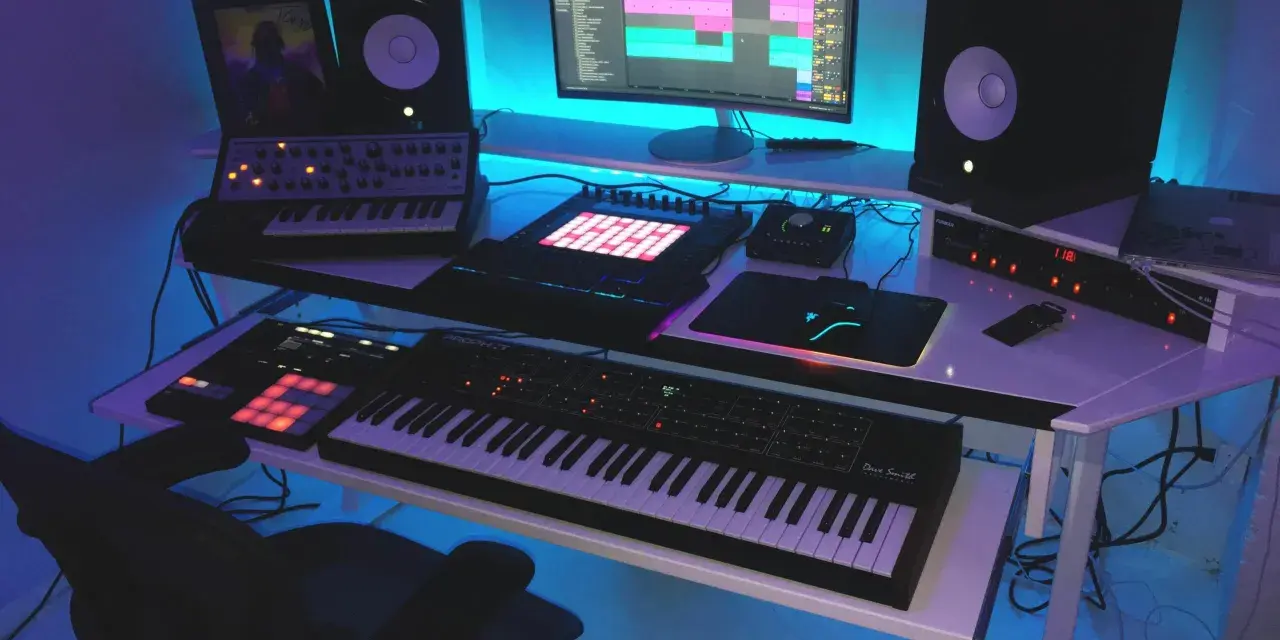
Produkcja w FL Studio zaczyna się od sprzętu, który nie dławi się przy kilku instrumentach, automatyce i odsłuchu na żywo. Poniżej rozbijam wymagania programu na czynniki pierwsze, pokazuję różnicę między minimum a konfiguracją wygodną do pracy i podpowiadam, jak dobrać komputer do beatów, aranży i nagrań wokalnych. To praktyczne spojrzenie, bez marketingowego szumu i bez kupowania mocy, której i tak nie wykorzystasz.
Najkrótsza wersja dla tych, którzy chcą od razu dobrać sprzęt
- 4 GB RAM i 4 GB wolnego miejsca to dziś minimum uruchomienia, nie komfortowej produkcji.
- Do realnej pracy celuj w 16 GB RAM, SSD i procesor z mocnym pojedynczym rdzeniem.
- Na Windows najlepiej trzymać się Intel albo AMD; ARM nie jest bezpiecznym wyborem.
- Na Macu najrozsądniej wypada Apple Silicon i nowszy system, najlepiej od macOS 13 wzwyż.
- Największą różnicę robią CPU, RAM i dysk SSD, a nie karta graficzna.
- Jeśli masz wątpliwości, przetestuj program na swoim sprzęcie, zanim zaczniesz kupować dodatkowe części lub nowy laptop.
Co naprawdę oznaczają oficjalne wymagania FL Studio
Oficjalne wymagania są dziś dość łagodne, ale ja zawsze traktuję je jako próg wejścia, a nie gwarancję wygodnej pracy. Według Image-Line program uruchomi się na współczesnym Windowsie i macOS nawet przy skromnej konfiguracji, tylko że przy większych projektach bardzo szybko wyjdzie na jaw, co jest minimum, a co jeszcze nadaje się do realnej produkcji.
Najprościej mówiąc: jeśli komputer ma tylko odpalić program i pozwolić złożyć prosty szkic, to niskie parametry wystarczą. Jeśli jednak dołożysz kilka wtyczek, sampler, reverb, kompresor i ślady audio, 4 GB RAM czy wolny dysk przestają być „wystarczające”, a zaczynają być wąskim gardłem. To właśnie dlatego dwa laptopy, które wyglądają podobnie na papierze, potrafią dawać zupełnie inne wrażenia w pracy.
Ja patrzę na to jeszcze prościej: wymagania producenta mówią, czy program się uruchomi, ale nie mówią, czy sesja będzie płynna, cicha i przewidywalna. Dlatego sensowniejsze pytanie brzmi nie „czy odpali?”, tylko „ile ścieżek, wtyczek i bibliotek sampli chcę obsłużyć bez frustracji?”. To prowadzi wprost do sprzętu, który faktycznie ma znaczenie.
Minimalna i sensowna konfiguracja na Windows oraz macOS
W praktyce wymagania FL Studio dzielą się na dwie półki: oficjalne minimum i konfigurację, przy której zaczyna się komfort. Poniżej zestawiam to tak, jak ja bym to czytał przed zakupem komputera do produkcji muzycznej.| Obszar | Minimum od producenta | Sensowny wybór do pracy |
|---|---|---|
| System | Windows 10/11 lub macOS 10.15 | Windows 11 albo macOS 13 lub nowszy |
| Procesor | Intel/AMD z obsługą SSE2; na Macu Intel lub Apple Silicon | Procesor z 4–8 rdzeniami i mocnym single-core |
| Pamięć RAM | 4 GB | 16 GB, a przy dużych bibliotekach 32 GB |
| Dysk | 4 GB wolnego miejsca | SSD, najlepiej 500 GB lub więcej |
| Uwagi | Na Windows ARM nie jest bezpiecznym wyborem; na Macu systemy case-sensitive nie są wspierane | Warto od razu testować trial na własnym sprzęcie |
Jeśli mam wskazać jeden próg, który najczęściej okazuje się rozsądny, to jest nim 16 GB RAM i SSD. Przy prostych szkicach 8 GB jeszcze się broni, ale sample libraries, dłuższe sesje i cięższe wtyczki szybko pokazują różnicę między „działa” a „pracuje się bez nerwów”. Na Macu z kolei bardzo dobrze sprawdza się Apple Silicon, a na Windows lepiej trzymać się klasycznego x86 niż eksperymentować z ARM.
To ważne, bo dopiero po takim rozdzieleniu minimum od komfortu można sensownie ocenić, które podzespoły naprawdę ciągną projekt, a które są tylko dodatkiem. I właśnie na to patrzę w następnym kroku.
Które podzespoły robią największą różnicę
Jeśli miałbym wskazać trzy elementy, które mają największy wpływ na pracę w FL Studio, byłyby to: procesor, pamięć RAM i SSD. Reszta też ma znaczenie, ale zwykle dopiero potem. W produkcji muzycznej nie chodzi przecież o to, by komputer wyglądał imponująco w specyfikacji, tylko o to, by nie gubił dźwięku, nie zamrażał projektu i nie wymuszał ciągłego eksportu ścieżek.
Procesor
CPU jest najważniejszy, bo to on liczy instrumenty, efekty i całą bieżącą obróbkę dźwięku. Liczy się nie tylko liczba rdzeni, ale też wydajność jednego rdzenia, czyli single-core performance - to po prostu szybkość pojedynczego rdzenia, od której zależy responsywność wielu wtyczek i kanałów. FL Studio korzysta z wielu rdzeni, ale jeśli jeden z nich zaczyna się dławić, cała sesja potrafi zacząć klikać i trzeszczeć mimo pozornie „mocnego” procesora.
Ja zwykle patrzę na procesory z myślą o równowadze: nie najtańsze, nie ekstremalnie drogie, tylko takie, które mają dobrą kulturę pracy i porządny zapas mocy. Dla większości twórców 6-8 rdzeni to już rozsądny punkt startowy, zwłaszcza jeśli w projektach pojawiają się syntezatory, samplery i sporo automatyki. To prowadzi do kolejnego elementu, który często bywa niedoszacowany.
Pamięć RAM
RAM to przestrzeń robocza dla projektu. Gdy jest jej za mało, system zaczyna korzystać z dysku zamiast z pamięci, a to od razu spowalnia wszystko. Przy prostych szkicach 8 GB da się jeszcze obronić, ale jeśli pracujesz na bibliotekach sampli, dużej liczbie ścieżek lub długich aranżacjach, 16 GB jest znacznie bezpieczniejsze. Przy materiałach orkiestralnych, dużych paczkach loopów albo wielu otwartych projektach 32 GB nie jest przesadą.
W praktyce RAM decyduje o tym, czy możesz trzymać sesję otwartą i swobodnie wracać do pomysłów, czy co chwilę zamykasz wszystko, by zwolnić zasoby. To szczególnie ważne, gdy pracujesz szybko i nie chcesz zabijać kreatywności technicznymi przerwami.
Dysk SSD
SSD nie robi samej muzyki, ale bardzo przyspiesza otwieranie projektów, ładowanie bibliotek i ogólną responsywność systemu. HDD nadal działa, tylko że w produkcji muzycznej bywa fałszywą oszczędnością. Przy dłuższych projektach różnica między dyskiem talerzowym a SSD jest odczuwalna nie jako „trochę szybciej”, ale jako znacznie mniej czekania i mniej niepotrzebnych zacięć.
Jeśli mam wskazać praktyczne minimum, to system i aktywne projekty powinny siedzieć na SSD. To samo dotyczy bibliotek sampli, jeśli używasz ich często. Dopiero wtedy FL Studio zachowuje się tak, jak powinno - bez sztucznego hamowania na ładowaniu danych.
Przeczytaj również: Reason DAW - Czy to nadal dobry wybór dla producenta?
Interfejs audio i sterowniki
Na Windows ważny jest ASIO, czyli sterownik audio o niskiej latencji. Latencja to opóźnienie między zagraniem dźwięku a jego usłyszeniem w odsłuchu. Bez porządnego sterownika możesz mieć mocny komputer, a i tak czuć nieprzyjemne opóźnienie przy nagrywaniu wokalu albo graniu na kontrolerze MIDI. Na Macu sytuacja jest prostsza, bo Core Audio jest wbudowane w system, ale zewnętrzny interfejs nadal poprawia komfort i stabilność odsłuchu.
Tu często wychodzi różnica między zestawem „do słuchania” a zestawem „do tworzenia”. Nawet niedrogi interfejs z przyzwoitym sterownikiem potrafi dać większy skok wygody niż dokładanie kolejnych kilku procent do procesora. Skoro wiadomo już, co naprawdę pracuje najciężej, łatwiej przejść do konfiguracji dopasowanej do konkretnego stylu pracy.
Jakie konfiguracje mają sens do różnych typów pracy
Nie każdy potrzebuje tej samej maszyny. Inaczej wygląda komputer do szybkich beatów, inaczej do nagrywania wokali, a jeszcze inaczej do projektów opartych na wielkich bibliotekach sampli. Ja zawsze zaczynam od pytania: co ma robić ten sprzęt w codziennej pracy, a nie w specyfikacji sklepowej?
| Typ pracy | Konfiguracja, która wystarczy | Konfiguracja, która daje spokój |
|---|---|---|
| Szkice, lo-fi, proste beaty | 4 rdzenie, 8 GB RAM, SSD | 6 rdzeni, 16 GB RAM, SSD 500 GB |
| Beatmaking z większą liczbą wtyczek | 6 rdzeni, 16 GB RAM, SSD | 6-8 rdzeni, 16 GB RAM, SSD 1 TB |
| Nagrania wokalu i podstawowy miks | 6 rdzeni, 16 GB RAM, interfejs audio | 8 rdzeni, 16-32 GB RAM, lepszy interfejs i cichy dysk |
| Sample-heavy, orkiestry, duże projekty | 8 rdzeni, 32 GB RAM, SSD | 8+ rdzeni, 32 GB RAM, SSD 1 TB lub więcej |
| Praca mobilna i live | Laptop z 16 GB RAM i SSD | Laptop z mocnym chłodzeniem i zapasem mocy |
W 2026 roku 8 GB RAM nadal nie oznacza katastrofy, ale ja traktuję to już raczej jako poziom do szkiców niż do dłuższej pracy. Jeśli tworzysz muzykę na stockowych instrumentach i szybko eksportujesz ścieżki, da się żyć skromniej. Jeśli jednak chcesz wracać do projektu po kilku dniach, dołożyć wokale, warstwy syntezatorów i kilka cięższych efektów, 16 GB przestaje być luksusem, a staje się zdrowym standardem.
Właśnie dlatego przy zakupie nie patrzę na jeden parametr, tylko na cały scenariusz pracy. Taki sposób myślenia dobrze prowadzi do kolejnego wyboru: laptop czy stacjonarka.

Laptop czy desktop do FL Studio
Na papierze laptop i desktop mogą spełniać te same wymagania, ale w praktyce różnica wychodzi przy chłodzeniu, hałasie i możliwości rozbudowy. Ja polecam laptop tylko wtedy, gdy naprawdę potrzebujesz mobilności, pracujesz poza domem, grasz sety albo często nagrywasz w różnych miejscach. Jeśli sprzęt ma stać głównie w jednym pokoju, desktop zwykle wygrywa rozsądkiem.
Komputer stacjonarny daje lepszy stosunek wydajności do ceny, łatwiejszy upgrade RAM i dysku oraz zwykle spokojniejszą temperaturę pracy. To ma znaczenie, bo w produkcji muzycznej głośny wentylator potrafi przeszkadzać bardziej niż słabsza karta graficzna. W miksie słyszysz wszystko, więc kultura pracy komputera też jest częścią komfortu.
MacBook z Apple Silicon jest tu ciekawym wyjątkiem. Jeśli ktoś chce pracować mobilnie, a jednocześnie nie tracić dużo na wydajności, taki laptop ma naprawdę dużo sensu. Nadal jednak nie zmienia to faktu, że przy ograniczonym budżecie desktop zwykle daje więcej za tę samą kwotę, a później łatwiej go rozwinąć o dodatkową pamięć czy większy SSD.
Jeśli miałbym ująć to w jednym zdaniu, powiedziałbym tak: laptop bierzesz z potrzeby ruchu, desktop z potrzeby spokoju i zapasu mocy. A zanim uruchomisz pierwszy projekt, warto jeszcze odfiltrować kilka błędów, które później niepotrzebnie psują odbiór sprzętu.
Na czym najczęściej przepala się budżet
Najczęstszy błąd widzę wtedy, gdy ktoś kupuje komputer „na zapas”, ale zupełnie nie tam, gdzie trzeba. W praktyce to nie efektowna karta graficzna czy marketingowy napis na obudowie robią różnicę, tylko dobrze dobrany procesor, pamięć i dysk. Poniżej rzeczy, na które ja patrzę pierwsze, gdy ktoś chce rozsądnie złożyć zestaw pod produkcję muzyczną.
- Za słaby procesor - program może się uruchamiać, ale przy większym projekcie zaczyna brakować oddechu.
- Za mało RAM - biblioteki sampli i kilka cięższych wtyczek szybko wyczerpują pamięć.
- HDD zamiast SSD - wolniejsze ładowanie projektu i mniej płynna praca z danymi.
- Za głośne chłodzenie - w muzyce cisza pracy ma realną wartość, nie tylko estetyczną.
- Brak interfejsu audio - na Windows szczególnie łatwo wtedy o problem z latencją.
Jeśli miałbym zostawić jedną praktyczną rekomendację, brzmiałaby ona tak: kup sprzęt pod to, ile śladów i jak ciężkie wtyczki chcesz obsłużyć jednocześnie, a nie pod sam fakt otwarcia programu. Dla większości osób rozsądny punkt startu to dziś 16 GB RAM, SSD i procesor z mocnym pojedynczym rdzeniem. Taki zestaw nie jest przesadą, tylko spokojną bazą do realnej produkcji muzycznej.
Właśnie w tym miejscu kończy się teoria, a zaczyna sensowny wybór sprzętu pod własny workflow.
