
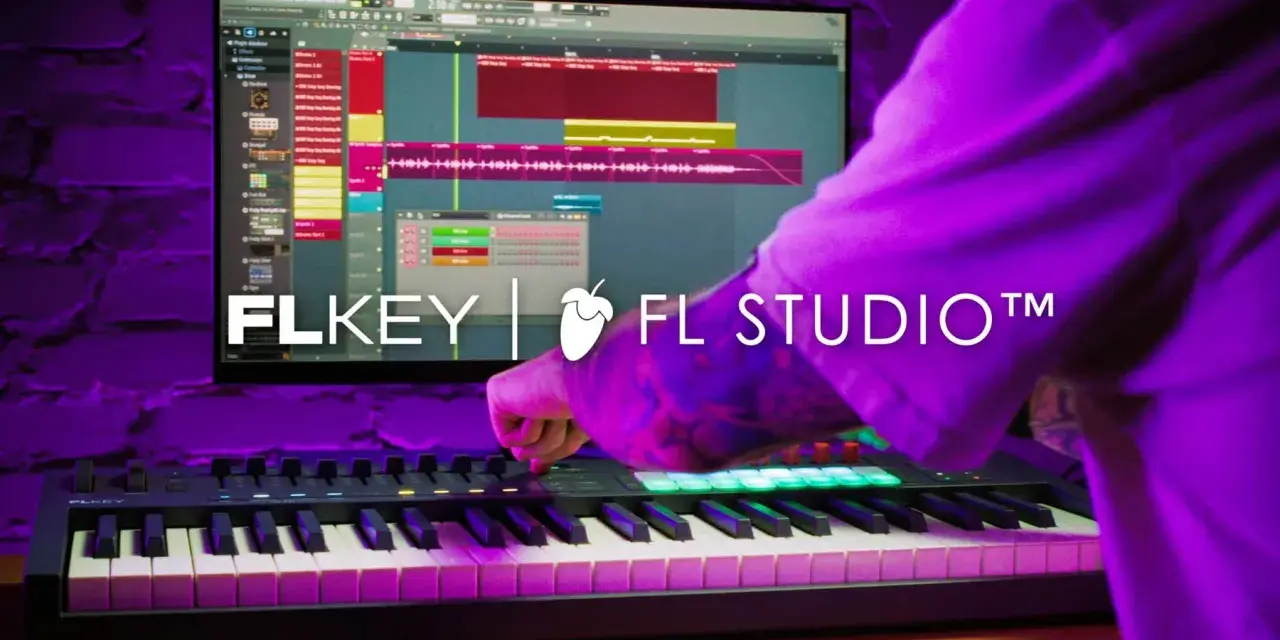
Praca z MIDI w FL Studio jest prosta dopiero wtedy, gdy rozdzielisz trzy rzeczy: import nut, obsługę kontrolerów i eksport gotowego materiału. W tym artykule pokazuję, jak zrobić to bez chaosu w projekcie, jak nie zgubić danych z pliku i kiedy MIDI działa jako szybki szkic, a kiedy wymaga dodatkowej obróbki. To praktyczny przewodnik dla producenta, który chce wyciągnąć z MIDI realną wartość, a nie tylko otworzyć plik i zastanawiać się, czemu wszystko brzmi inaczej niż powinno.
Najważniejsze rzeczy, które warto ustawić od razu
- MIDI nie jest audio - plik przenosi nuty i komunikaty sterujące, ale nie niesie brzmienia instrumentu.
- Najwygodniejszy import zależy od celu: inny tryb wybiorę dla pojedynczej melodii, a inny dla wielościeżkowego szkicu utworu.
- Jeśli plik ma kilka instrumentów, zwykle lepiej importować go do osobnych kanałów, niż wciskać wszystko w jedną ścieżkę.
- Kontrolery, takie jak sustain czy automatyka filtra, nie zawsze trafiają do projektu razem z nutami i czasem trzeba je wczytać osobno.
- Do eksportu pojedynczej partii i całego projektu służą inne ścieżki, a przy eksporcie wielokanałowym trzeba uważać na układ instrumentów.
- Klawiatura MIDI i odpowiednio ustawiony input potrafią skrócić czas pracy bardziej niż jakikolwiek „magiczny” preset.

Jak bezpiecznie importować plik MIDI do projektu
Ja najczęściej zaczynam od pytania: czy chcę wczytać jedną linię melodyczną, czy cały szkic z kilkoma instrumentami. To rozróżnienie ma znaczenie, bo FL Studio oferuje kilka dróg importu i każda daje trochę inny efekt. Najbardziej praktyczne są trzy scenariusze: import z głównego menu, import z Piano roll oraz przeciągnięcie pliku na obszar roboczy.
| Metoda importu | Najlepsze zastosowanie | Co trafia do projektu | Na co uważać |
|---|---|---|---|
| Import z menu Plik | Wielu ścieżek i większych szkiców | Nuty, wybrane kanały i część danych dodatkowych | Łatwo nadpisać istniejące kanały, jeśli nie wybierzesz nowego projektu |
| Import z Piano roll | Pojedyncza melodia, bas albo lead | Tylko nuty | Kontrolery i automatyka nie wchodzą razem z samymi nutami |
| Przeciągnięcie pliku na Rack lub Piano roll | Szybki start, szkic, praca testowa | Najczęściej nuty z pliku | To wygodne, ale mniej precyzyjne przy bardziej złożonych plikach |
Jeśli plik ma kilka partii instrumentalnych, ja zwykle wybieram import wielokanałowy i ustawiam tworzenie osobnego kanału dla każdej ścieżki. Dzięki temu później łatwiej wymieniam instrumenty, poprawiam aranż i nie mieszam perkusji z melodią. Z kolei przy prostym pliku z jedną linią melodyczną szybciej działa import bezpośrednio do Piano roll, bo od razu mogę edytować nuty.
Przy pierwszym otwieraniu projektu zwracam też uwagę na opcję rozpoczęcia nowego projektu. Jeśli zostanie wyłączona, istniejące kanały mogą zostać nadpisane. To nie jest drobiazg techniczny, tylko najprostsza droga do utraty wcześniej przygotowanego szkicu. W praktyce lepiej poświęcić kilka sekund na ustawienie importu niż później rekonstruować aranż od zera.
Co naprawdę przenosi MIDI, a czego w nim nie ma
Najczęstsze nieporozumienie jest banalne: plik MIDI wygląda jak utwór, ale nie jest utworem audio. To zestaw poleceń dla instrumentu, a nie nagranie dźwięku. Dlatego ten sam plik może zabrzmieć świetnie na jednym syntezatorze i zupełnie płasko na innym. W produkcji muzycznej to ogromna zaleta, bo daje elastyczność, ale też obowiązek dobrania właściwego brzmienia.
W pliku MIDI zwykle znajdziesz kilka typów informacji:
- nuty, czyli wysokość, czas trwania i moment rozpoczęcia,
- velocity, czyli dynamikę uderzenia,
- kanały i podział na instrumenty,
- komunikaty kontrolne, na przykład sustain lub ruchy pokrętłami,
- metrum i czasem też zmiany tempa,
- informacje o oktawach i układzie partii, jeśli plik został dobrze przygotowany.
To ważne, bo w FL Studio sam import nut często nie wystarcza, jeśli chcesz zachować charakter całego wykonania. Dane kontrolne, takie jak pedał sustain czy automatyka filtra, bywają wczytywane oddzielnie. Ja traktuję to jako normalną część pracy, nie błąd programu. Jeśli potrzebuję odtworzyć pełen ruch z oryginalnego pliku, najpierw wczytuję nuty, a dopiero potem zajmuję się kontrolerami w Event Editorze.
Przy starszych plikach MIDI przydaje się też świadomość, że niektóre z nich zapisują nuty z zerową wartością velocity w specyficzny sposób. FL Studio pozwala to interpretować, ale nie warto zakładać, że każdy plik zachowa się identycznie. W praktyce najlepiej po imporcie od razu przesłuchać kilka taktów i sprawdzić, czy rytm, długość nut i sustain układają się tak, jak powinny. To dobry moment, by przejść do ustawień wejścia MIDI, jeśli grasz partię na klawiaturze.
Jak podłączyć klawiaturę MIDI i nagrać własne partie
Własna klawiatura albo pad controller daje w FL Studio dużo większą swobodę niż klikanie nut myszką, zwłaszcza przy szybkich szkicach. Ja zwykle zaczynam od wejścia do ustawień MIDI i sprawdzenia, czy urządzenie jest widoczne jako input. Jeśli wszystko działa, po zagraniu kilku nut powinna reagować kontrolka aktywności MIDI.
- Otwórz ustawienia MIDI w menu opcji lub skrótem F10.
- Wybierz swoje urządzenie z listy wejść i włącz je.
- Jeśli sprzęt ma dedykowany profil, ustaw odpowiedni typ kontrolera; w przeciwnym razie użyj prostszego, ogólnego trybu.
- Sprawdź, czy FL Studio widzi ruchy padów, klawiszy i potencjometrów.
- Nagraj partię do Piano roll i dopiero potem popraw timing, velocity i długość nut.
Warto pamiętać, że MIDI w tym miejscu nadal nie jest dźwiękiem, tylko sterowaniem. Jeśli nie słyszysz nic po podłączeniu kontrolera, problem zwykle nie leży w samym połączeniu, tylko w instrumencie przypisanym do kanału. Najpierw potrzebujesz źródła brzmienia, a dopiero później wygodnego sposobu grania. To dlatego wiele osób myli działający kontroler z „brakiem efektu” - tak naprawdę sygnał dociera, tylko nie ma jeszcze co go odtworzyć.
Jeżeli używasz pedału sustain, sprawdź też, jak FL Studio interpretuje komunikaty pedału. W niektórych konfiguracjach pedał kontroluje długość nut, a w innych może być przechwytywany przez program i nie trafiać do instrumentu w taki sposób, jak zakładasz. Ja zawsze robię krótki test: gram prosty akord, wciskam pedał i sprawdzam, czy wybrzmienie zachowuje się naturalnie. To oszczędza później dużo nerwów przy nagrywaniu bardziej złożonych partii.
Jak eksportować MIDI z FL Studio bez utraty układu projektu
Eksport ma sens wtedy, gdy chcesz przenieść pomysł do innego programu, wysłać szkic współpracownikowi albo zachować samą kompozycję bez audio. Tu też łatwo popełnić błąd, bo eksport pojedynczej partii i eksport całego projektu to dwa różne zadania. Ja rozdzielam je od razu, żeby nie skończyć z plikiem, który otwiera się poprawnie, ale nie daje się wygodnie odtworzyć w innym środowisku.
| Cel eksportu | Najlepsza ścieżka | Efekt | Praktyczna uwaga |
|---|---|---|---|
| Pojedyncza partia | Export as MIDI file z Piano roll | Jeden plik z aktualną sekwencją nut | Najlepsze do melodii, basu i krótkich szkiców |
| Cały projekt | Eksport projektu do formatu MIDI | Plik z układem większej aranżacji | Lepsze, gdy chcesz zachować strukturę wielokanałową |
| Wielokanałowy eksport zgodny z układem projektu | Przygotowanie projektu do eksportu MIDI | Układ oparty o kanały MIDI Out | Po takim kroku nie zapisuję tej samej wersji projektu bez kopii zapasowej |
Najbardziej niedoceniany krok to przygotowanie projektu do eksportu wielokanałowego. FL Studio potrafi wtedy zastąpić kanały automatycznie skonfigurowanymi modułami MIDI Out, co jest potrzebne, jeśli chcesz wyprowadzić strukturę projektu poprawnie jako zestaw kanałów. To działa dobrze, ale wymaga ostrożności. Ja robię kopię projektu przed takim eksportem, bo po wszystkim nie chcę zastanawiać się, gdzie zniknęły moje oryginalne instrumenty.
Jeżeli eksportujesz tylko jedną partię, najwygodniej zrobić to bezpośrednio z Piano roll. Jeśli natomiast chcesz oddać cały szkic, lepiej najpierw uporządkować kanały, sprawdzić długości klipów i upewnić się, że tempo oraz metrum są zgodne z założeniem. MIDI potrafi wyglądać niewinnie, ale przy złym układzie szybko zamienia się w plik, który ktoś otworzy i od razu będzie musiał poprawiać ręcznie. Lepiej tego uniknąć już na etapie eksportu.
Jakie błędy najczęściej psują pracę z MIDI
W praktyce większość problemów z MIDI w FL Studio powtarza się w kółko. Nie są to rzeczy skomplikowane, ale właśnie dlatego łatwo je zlekceważyć. Ja mam do nich bardzo pragmatyczne podejście: jeśli coś brzmi źle albo import wygląda dziwnie, najpierw sprawdzam podstawy, a dopiero potem szukam rzadkich przyczyn.
| Błąd | Co się dzieje | Jak to naprawić |
|---|---|---|
| Import do jednego kanału | Wszystkie instrumenty mieszają się w jednej ścieżce | Importuj jako osobne kanały albo wybierz odpowiedni wariant importu |
| Brak sustainu i automatyki | Utwór brzmi sucho i „odcięcie” jest nienaturalne | Wczytaj dane kontrolne osobno przez Event Editor lub sprawdź, czy plik zawiera CC |
| Rozjazd rytmu | Nuty zaczynają się nie tam, gdzie powinny | Sprawdź opcję realign i porównaj pozycję startową materiału |
| Inne brzmienie niż w oryginale | Plik odtwarza się poprawnie, ale brzmi obco | Podmień instrument na odpowiedni syntezator lub bank General MIDI |
| Nadpisanie istniejącego projektu | Stary układ znika po imporcie | Włącz tworzenie nowego projektu albo pracuj na kopii |
Największy błąd, jaki widzę, to oczekiwanie, że MIDI samo „zagra jak trzeba”. Nie zagra, jeśli nie ma instrumentu, nie zagra tak samo po zmianie syntezatora i nie zachowa emocji nagrania, jeśli ktoś wyrzucił velocity i kontrolery. Dlatego traktuję MIDI jako warstwę muzyczną, a nie gotowy rezultat. Taka zmiana myślenia od razu poprawia jakość pracy.
Jak zamienić plik MIDI w użyteczny szkic utworu
W produkcji muzycznej najlepiej działa podejście, w którym MIDI jest szkicem, a nie celem samym w sobie. Ja często wykorzystuję je do szybkiego zbudowania harmonii, sprawdzenia melodii albo przetestowania basu zanim poświęcę czas na sound design. To szczególnie przydatne przy remiksach, bootlegach i wersjach roboczych, gdzie liczy się tempo pracy, a nie końcowe brzmienie.
- Do remiksu biorę zwykle sam motyw melodyczny i odtwarzam go własnym instrumentem.
- Przy szkicu aranżu najpierw układam harmonię i bas, a dopiero później dokładam perkusję i warstwy.
- Jeśli plik pochodzi z innego DAW, sprawdzam metrum, długość intro i ewentualne przesunięcia startowe.
- Gdy partia brzmi zbyt płasko, poprawiam velocity, bo to ono często decyduje o tym, czy linia żyje.
- Po zakończeniu pracy eksportuję osobno wersję MIDI i osobno audio, żeby mieć i edytowalny szkic, i finalny odsłuch.
Takie podejście jest bardzo praktyczne w DJ-ingu i produkcji klubowej. Można szybko sprawdzić, czy hook działa po zmianie tonacji, czy bas dobrze siedzi z bębnami i czy melodia trzyma napięcie przez cały drop. Z mojego doświadczenia wynika, że właśnie w tym miejscu MIDI daje największą przewagę: pozwala testować pomysły bez blokowania się na jednym brzmieniu. Gdy szkic już działa, dopiero wtedy ma sens dopracowanie detali i zamiana roboczych instrumentów na finalne.
Jeśli chcesz pracować sprawniej, myśl o MIDI jak o elastycznym planie utworu: najpierw poprawne wczytanie danych, potem kontrola nad instrumentami, a na końcu eksport lub dalsza aranżacja. Wtedy FL Studio staje się narzędziem do szybkiego budowania pomysłów, a nie tylko miejscem, w którym pliki trafiają do jednego koszyka i tracą swoją wartość.
