
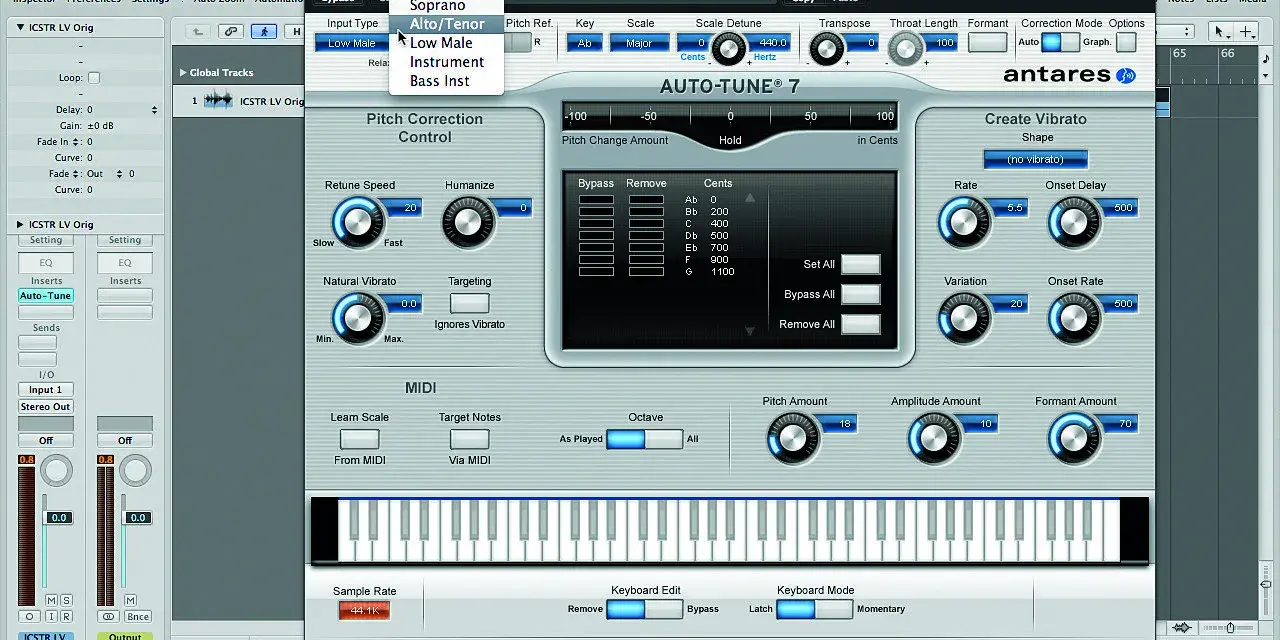
Najkrótsza droga do dobrego strojenia wokalu w Reaperze
- REAPER obsługuje VST, VST3, AU, CLAP i DX, więc większość współczesnych wersji Auto-Tune działa bez kombinowania.
- ReaTune jest darmowy w REAPERZE i ma tryby tuning, automatic pitch correction oraz manual correction.
- Najpierw ustaw tonację, skalę i zakres głosu, a dopiero potem kręć Retune Speed.
- Do naturalnej korekcji startuj mniej więcej od 30–50 ms, a do mocnego efektu od 0–5 ms.
- Przy nagrywaniu włącz arm track, input monitoring i najlepiej użyj input FX chain.
Co tak naprawdę robi Auto-Tune w Reaperze
Ja zaczynam od rozdzielenia dwóch scenariuszy: czy chcę tylko wyrównać intonację, czy też zbudować rozpoznawalny, lekko syntetyczny charakter wokalu. W dokumentacji REAPER widać, że ReaTune ma trzy tryby: tuning mode, automatic pitch correction i manual pitch correction, więc wbudowana wtyczka wystarcza do prostych poprawek i wielu edycji ratunkowych. Jeśli potrzebuję bardziej rozbudowanego workflow, sięgam po Antares, bo nowsze wersje dają Auto Mode do korekcji na żywo i Graph Mode do szczegółowej edycji wysokości dźwięku oraz czasu.
W praktyce to ważne, bo „Auto-Tune” nie oznacza jednego konkretnego narzędzia. W Reaperze możesz pracować na wtyczce stockowej albo dołożyć komercyjny plugin, a decyzja zależy głównie od tego, czy zależy ci na szybkim wyprostowaniu wokalu, czy na dokładniejszej kontroli nad brzmieniem. Dla solowego głosu i prostych poprawek to zwykle wystarcza. Przy bardziej wymagających produkcjach, zwłaszcza gdy wokal ma być gotowy do finalnego release’u, wygodniejsze bywają nowsze narzędzia Antaresa. Gdy już wiesz, czego szukasz, pozostaje poprawnie wpiąć efekt w tor.
Jak zainstalować i wpiąć wtyczkę w ścieżkę
Jeśli pracuję z Antaresem, instalację zaczynam od Auto-Tune Central, bo tam zarządza się pobieraniem, aktualizacjami i aktywacją licencji. Potem w Reaperze tworzę nową ścieżkę, przypisuję wejście, uzbrajam ją do nagrywania i włączam monitoring wejścia. To brzmi banalnie, ale właśnie na tym etapie najczęściej ginie cały efekt: plugin działa, tylko sygnał nie trafia tam, gdzie trzeba.
- Otwórz nową ścieżkę wokalną i ustaw właściwe wejście audio.
- Włącz uzbrojenie ścieżki do nagrywania.
- Włącz monitoring wejścia, jeśli chcesz słyszeć korekcję w czasie rzeczywistym.
- Wstaw wtyczkę do input FX chain, jeśli nagrywasz z korekcją na bieżąco.
- Jeśli materiał jest już nagrany, użyj zwykłego FX chain na ścieżce lub na itemie audio.
W praktyce input FX chain ma sens wtedy, gdy wokalista ma słyszeć efekt od razu podczas wykonania. Zwykły FX chain jest wygodniejszy przy edycji po nagraniu, bo nie obciąża cię w czasie sesji i nie wymusza decyzji w ciemno. Jeśli pracujesz między systemami, pamiętaj jeszcze o zgodności wersji plug-inu, bo niektóre edycje VST3 Antaresa nie są przenośne między Maciem i Windowsem w ramach tego samego projektu. To drobiazg, który potrafi oszczędzić dużo nerwów przy współpracy z kimś z innego systemu. Kiedy tor jest już poprawnie zbudowany, można przejść do ustawień, które faktycznie zmieniają brzmienie.

Jak dobrać ustawienia do naturalnej korekcji i mocnego efektu
Największy błąd to kręcenie Retune Speed na ślepo. Ja najpierw ustawiam tonację, skalę i zakres wokalu, a dopiero później decyduję, czy korekcja ma być niemal niewidoczna, czy ma wejść w estetykę wyraźnie słyszalnego strojenia. Antares podaje bardzo sensowne widełki startowe i traktuję je jako punkt odniesienia, a nie dogmat.
| Scenariusz | Retune Speed | Humanize | Flex-Tune lub odpowiednik | Tryb | Co to daje |
|---|---|---|---|---|---|
| Naturalna korekcja wokalu | 30–50 ms | 0–20 | 20–40 | HQ | Wyrównuje intonację bez wyraźnego efektu „naprawy”. |
| Mocny efekt pop lub rap | 0–5 ms | 0 | 0 albo Classic Mode | Low Latency | Daje twardy, charakterystyczny charakter strojenia. |
| Ekspresyjny wokal z vibrato | 20–40 ms | 20–30 | 30–60 | HQ | Zostawia ślizgi, oddech i naturalne przejścia między dźwiękami. |
| Podcast lub speech | 60–100 ms | 30–50 | 50–80 | HQ | Stabilizuje mowę bez nadawania jej „śpiewającej” sztuczności. |
Jeśli nagrywam wokal na żywo, wybieram Low Latency, bo w nowszych wersjach Antaresa opóźnienie jest bardzo małe: około 2,3 ms w Modern Mode i 0,77 ms w Classic przy 48 kHz. Do miksu wolę HQ, bo wtedy nie walczę już o komfort wykonawcy, tylko o czystsze formanty, czyli naturalne rezonanse głosu, i mniej słyszalnych artefaktów. W praktyce Key & Scale ustawiam zawsze zgodnie z utworem, a gdy nie znam tonacji, zaczynam od Chromatic tylko jako punktu wyjścia, nie jako docelowego rozwiązania.
- Vocal Range dobierz do głosu, a jeśli masz wątpliwości, użyj Auto Detect.
- Tracking zostaw zwykle na 50; obniżaj, gdy pojawiają się kliknięcia lub trzaski, a podnoś przy bardzo oddechowym, szumiącym materiale.
- Nie używaj Chromatic jako ustawienia docelowego, jeśli chcesz mocnego efektu na lead vocalu.
- Najpierw ustaw tonację, potem dopiero oceniaj, czy potrzebujesz szybszej czy wolniejszej korekcji.
Gdy te parametry są już pod kontrolą, łatwiej uczciwie porównać ReaTune z Auto-Tune od Antares i zdecydować, czy warto inwestować w dodatkowy plugin. To właśnie ten wybór zwykle porządkuje cały workflow.
ReaTune czy Auto-Tune od Antares co wybrać
Jeśli mam wybierać tylko jedno narzędzie, patrzę na cel, nie na markę. ReaTune jest dobry wtedy, gdy liczy się szybkość, brak dodatkowego kosztu i pełna kontrola nad prostą korekcją. Auto-Tune od Antares ma sens, kiedy potrzebujesz bardziej dopracowanego interfejsu, mocniejszego efektu i wygodniejszej pracy nad wokalem, który ma trafić do finalnego wydania.
| Kryterium | ReaTune | Auto-Tune od Antares |
|---|---|---|
| Koszt | 0 zł, bo jest częścią REAPERA. | Płatny, dostępny przez licencję lub subskrypcję. |
| Tryby pracy | Tuning, automatic pitch correction, manual pitch correction. | Auto Mode, Graph Mode i w nowszych wersjach dodatkowe usprawnienia workflow. |
| Edytowanie detali | Dobre do podstawowej korekcji, ale mniej wygodne przy bardziej precyzyjnym strojeniu. | Wygodniejsze przy dopieszczaniu wokalu i pracy nad charakterem efektu. |
| Brzmienie | Wystarczające do wielu produkcji i szybkich poprawek. | Bardziej rozpoznawalne, łatwiej uzyskać efekt „współczesnego” strojenia. |
| Najlepsze zastosowanie | Demo, budżetowe realizacje, szybka korekta leadu i chórków. | Finalne wokale, live tracking, produkcje wymagające większej kontroli. |
Moja praktyczna zasada jest prosta: jeśli wokal ma po prostu nie fałszować, ReaTune często wystarcza. Jeśli wokal ma stać się częścią konkretnej estetyki i mam więcej czasu na obróbkę, Auto-Tune daje lepszy komfort pracy. W obu przypadkach najważniejsza jest poprawna tonacja i dobrze ustawiony tor sygnału. Kiedy to działa, większość problemów znika jeszcze zanim zacznie się realny miks.
Najczęstsze błędy i szybkie poprawki
Problemy zwykle nie zaczynają się od samej wtyczki, tylko od toru sygnału. W Reaperze najpierw sprawdzam uzbrojenie ścieżki, monitoring i wejście audio, a dopiero potem kręcę parametrami. Jeśli coś brzmi źle, bardzo często winny jest nie plugin, tylko to, że korekcja dostaje niewłaściwy materiał albo niewłaściwe instrukcje.
| Problem | Najbardziej prawdopodobna przyczyna | Co robię najpierw |
|---|---|---|
| Nie słychać efektu podczas nagrywania | Wtyczka jest w złym miejscu toru, track nie jest uzbrojony albo monitoring jest wyłączony. | Sprawdzam input FX chain, arm track, monitoring wejścia i poprawne przypisanie wejścia. |
| Wokal łapie złe nuty | Zła tonacja, źle ustawiona skala albo aktywne niewłaściwe dźwięki. | Poprawiam Key & Scale, a gdy nie mam pewności, testuję Chromatic albo AutoKey. |
| Słychać kliknięcia i trzaski | Tracking jest ustawiony nieadekwatnie do materiału albo korekcja jest zbyt agresywna. | Obniżam Tracking, lekko zwiększam Retune Speed i sprawdzam HQ. |
| Efekt brzmi zbyt plastikowo | Retune Speed jest za szybki, a Humanize i Flex-Tune za nisko. | Rozluźniam ustawienia i zostawiam więcej naturalnych przejść między dźwiękami. |
| Wtyczka nie wstaje albo wywala DAW | Uszkodzona instalacja lub konflikt po aktualizacji. | Restartuję komputer, a jeśli problem wraca, reinstaluję plugin. |
W dokumentacji REAPER i w materiałach wsparcia Antares powtarza się ta sama logika: najpierw poprawny tor i poprawny materiał, potem dopiero strojenie. To brzmi mało efektownie, ale właśnie dlatego działa. Najwięcej czasu oszczędza nie najbardziej „magiczna” wtyczka, tylko porządek w sesji.
Workflow, który oszczędza czas przy wokalach
Jeśli mam zostawić jedną praktyczną radę, to tę: oddziel decyzje techniczne od kreatywnych. Najpierw nagrywam możliwie czysty wokal, potem ustawiam korekcję, a dopiero na końcu decyduję, czy efekt ma być słyszalny, czy niemal niewidoczny. Taki porządek zmniejsza liczbę poprawek i daje lepszą kontrolę nad finalnym brzmieniem.
- Zapisz osobny preset dla lead vocalu, chórków i ewentualnego rapu.
- Zostaw suchą kopię ścieżki, żeby wrócić do czystego nagrania bez kombinowania.
- Automatyzuj Retune Speed, gdy refren ma być mocniej dociśnięty niż zwrotka.
- Po ustabilizowaniu aranżu rozważ render lub freeze ścieżki, żeby nie trzymać ciężkiej korekcji w czasie całej sesji.
- Jeśli budujesz harmonie, prowadź je na osobnych śladach zamiast próbować wyciągnąć wszystko jedną korekcją.
W 2026 r. to właśnie taki workflow robi największą różnicę: nie sam fakt użycia Auto-Tune, tylko to, czy plugin pracuje jako świadome narzędzie produkcyjne. Jeśli ustawisz tonację, monitoring i zakres głosu od początku, Auto-Tune w Reaperze zacznie pomagać, a nie przeszkadzać. I wtedy wokal brzmi tak, jak powinien: albo naturalnie, albo dokładnie tak mocno, jak wymaga tego numer.
