
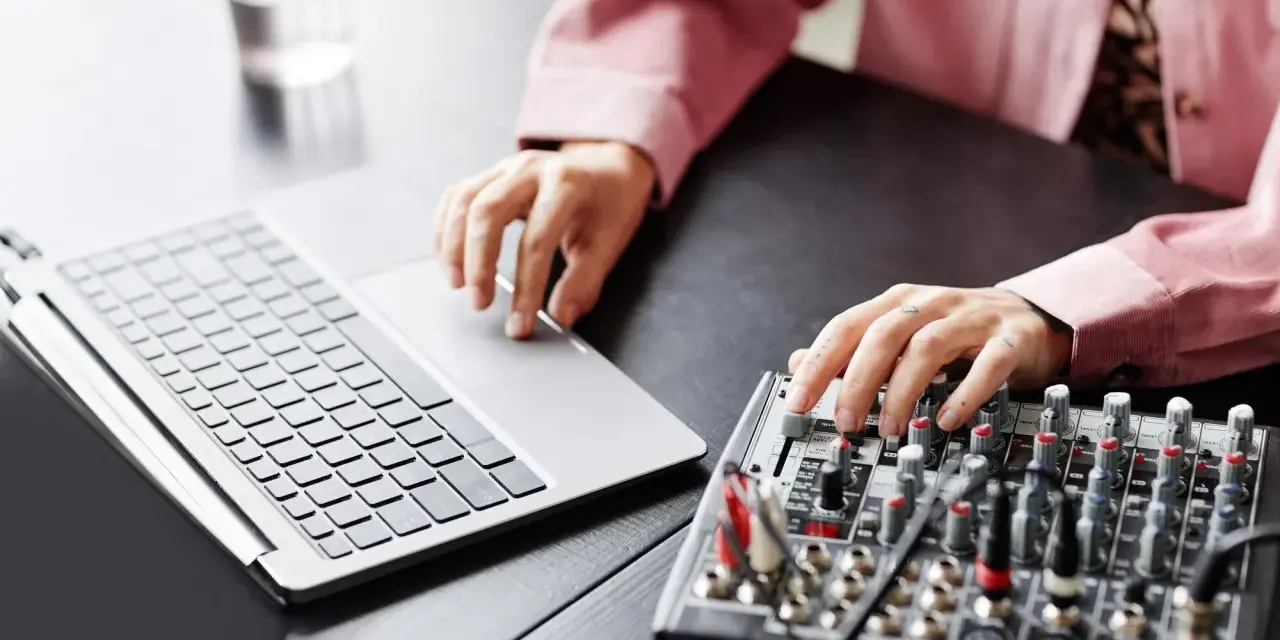
Podłączenie miksera do laptopa wygląda prosto tylko na zdjęciach. W praktyce wszystko rozbija się o trzy rzeczy: jaki sygnał wychodzi z miksera, jakie wejście ma komputer i czy chcesz tylko zgrać dźwięk, czy pracować na nim na żywo. W tym tekście pokazuję, jak zrobić to bez przesteru, bez szumu i bez zgadywania, który kabel faktycznie ma sens.
To temat ważny zwłaszcza wtedy, gdy miks ma trafić do streamu, nagrania podcastu, rejestracji próby albo prostego setupu DJ-skiego. Największą różnicę robi nie sam laptop, tylko dobór właściwego toru audio i ustawienie poziomów tak, żeby sygnał był czysty już na wejściu.
Najpewniejszy setup to właściwe wyjście z miksera, odpowiedni kabel i sensowne ustawienia wejścia w komputerze
- Wyjście liniowe z miksera to punkt startowy, a nie wejście mikrofonowe w laptopie.
- Jeśli mikser ma USB, to zwykle najprostsza i najmniej problematyczna droga.
- Przy połączeniu analogowym najlepiej używać kabla dopasowanego do poziomu sygnału i długości trasy.
- W Windows i macOS trzeba wybrać właściwe urządzenie wejściowe oraz pilnować sterowników i uprawnień.
- Przester, brum i opóźnienie najczęściej wynikają z błędnego poziomu, a nie z „zepsutego” sprzętu.
Zacznij od wyboru właściwego toru sygnału
Ja zaczynam od prostego pytania: czy mikser daje USB audio, czy tylko wyjście analogowe. Jeśli ma USB, laptop widzi go jak zewnętrzną kartę dźwiękową i zwykle cały proces jest krótszy. Jeśli mikser jest klasyczny, szukam wyjścia line out, a nie kombinuję z przypadkowym wejściem mikrofonowym w komputerze.
To ważne, bo sygnał liniowy jest dużo mocniejszy od mikrofonowego. Wpięcie wyjścia z miksera do wejścia mic w laptopie bardzo często kończy się przesterem albo ostrym, cienkim dźwiękiem. W wielu laptopach 3,5 mm to zresztą gniazdo combo słuchawki/mikrofon, więc nie daje prawdziwego line-in.
| Wariant | Kiedy ma sens | Plusy | Ograniczenia | Koszt orientacyjny |
|---|---|---|---|---|
| Mikser USB | stream, podcast, próba, szybki setup | mało kabli, szybkie uruchomienie | często tylko stereo, czasem potrzebny sterownik | od ok. 300-400 zł, sensowne modele zwykle od ok. 700 zł |
| Mikser analogowy + interfejs audio | nagrywanie, stabilna praca, lepsza kontrola toru | czystszy sygnał, lepsze dopasowanie poziomów | więcej sprzętu i kabli | interfejs od ok. 450 zł, kabel od ok. 20-50 zł |
| Wyjście z miksera do wejścia mic w laptopie | tylko awaryjnie | brak dodatkowych zakupów | duże ryzyko przesteru i słabej jakości | 0 zł |
| Mikser USB z loopback | streaming z muzyką i głosem | wygodny odsłuch i prostszy routing | trzeba dobrze ustawić sterowanie sygnałem | od ok. 700 do 1800 zł |
Gdy ten wybór mam za sobą, dopiero wtedy sięgam po konkretne złącza. To zwykle oszczędza więcej czasu niż jakakolwiek późniejsza korekta w systemie.
Jakie kable i wejścia są naprawdę potrzebne
W praktyce najczęściej spotykasz cztery scenariusze: RCA, jack 6,3 mm, XLR i 3,5 mm mini-jack. Każdy z nich ma sens tylko wtedy, gdy pasuje do poziomu sygnału i do rodzaju wejścia po drugiej stronie. Ja zwykle wybieram najkrótszą możliwą drogę, ale nigdy kosztem dopasowania poziomu.
- RCA/cinch - częste w mikserach konsumenckich i prostszych zestawach DJ-skich; dobre na krótkie odcinki.
- Jack 6,3 mm TRS - najlepszy wybór przy połączeniu zbalansowanym, szczególnie na dłuższych trasach.
- Jack 6,3 mm TS - wersja niezbalansowana, zwykle do krótszych połączeń.
- XLR - świetny standard przy dłuższych kablach i porządnym torze, ale laptop i tak nie przyjmie go bezpośrednio.
- Mini-jack 3,5 mm - przydatny głównie w prostych, domowych konfiguracjach albo jako awaryjne wyjście.
Jeżeli w torze pojawia się szum sieciowy, to często nie winny jest sam mikser, tylko pętla masy. Wtedy pomaga izolator audio, DI box albo po prostu podłączenie laptopa i miksera do tej samej listwy zasilającej. Teraz można przejść do samego podłączenia bez zgadywania, co gdzie wpiąć.
Jak podłączyć mikser do laptopa krok po kroku
Ja robię to zawsze w tej samej kolejności, bo dzięki temu od razu widać, gdzie leży problem, jeśli coś nie zagra.
- Ścisz wszystko przed startem. Gain na minimum, master na minimum, słuchawki gotowe, ale jeszcze nie na uszach.
- Wybierz właściwe wyjście z miksera. Najlepiej line out, monitor out albo main out, zależnie od konstrukcji.
- Dobierz sposób wejścia do laptopa. USB, interfejs audio albo rzadki, prawdziwy line-in - nie mic-in.
- Podłącz kabel i dopiero potem uruchom system. Przy USB urządzenie zwykle pojawia się jako nowe źródło dźwięku.
- Wybierz urządzenie wejściowe w systemie i aplikacji. Samo podłączenie kabla nie wystarczy, jeśli program słucha innego źródła.
- Wykonaj test na niskim poziomie. Najpierw mowa, potem muzyka, a dopiero na końcu pełny materiał.
- Podnoś poziom powoli. Jeśli wskaźniki zbliżają się do czerwonego pola, cofnij gain zamiast ratować sytuację suwakiem master.
Jeśli masz mikser USB
W tym wariancie zwykle wystarcza jeden kabel USB i właściwy wybór urządzenia w komputerze. Na Windows 10 i 11 takie urządzenia często działają od razu, a jeśli producent dostarcza własny sterownik lub aplikację do routingu, instaluję ją przed próbą. To ważne szczególnie wtedy, gdy chcesz mieć kontrolę nad odsłuchem, loopbackiem albo osobnymi kanałami.
Przeczytaj również: Harmoniczne w dźwięku - Jak poprawić miks i barwę?
Jeśli masz mikser analogowy
Tu najbezpieczniejszy układ to mikser plus zewnętrzny interfejs audio. Z miksera wychodzisz sygnałem liniowym, wchodzisz do interfejsu przez wejście line i dopiero interfejs łączysz z laptopem przez USB. Taki tor daje lepszą kontrolę nad poziomem wejściowym i zwykle mniej problemów niż przypadkowe przejściówki.
Gdy połączenie już działa, najwięcej można zepsuć w ustawieniach systemu i programu. Właśnie tam zaczynają się trzaski, opóźnienia i sytuacje, w których „sprzęt działa, ale nic nie słychać”.
Ustawienia w Windows i macOS, które robią różnicę
W Windows sprawdzam najpierw Ustawienia dźwięku i wybieram właściwe urządzenie wejściowe. Jeśli system nie widzi miksera albo interfejsu, zaglądam do Menedżera urządzeń i instaluję najnowszy sterownik producenta. Przy pracy audio to często robi większą różnicę niż sama marka sprzętu.
W macOS zwykle otwieram ustawienia dźwięku albo Audio MIDI Setup i upewniam się, że laptop korzysta z właściwego wejścia. W aplikacjach do nagrywania i streamu ustawiam ten sam sample rate w całym łańcuchu. Najczęściej trzymam 48 kHz do wideo i streamu albo 44,1 kHz przy materiale stricte muzycznym.
Jeśli słyszysz opóźnienie, nie próbuj ratować go samym podgłośnieniem odsłuchu. Do monitorowania na żywo najlepiej używać direct monitoringu w mikserze albo interfejsie, bo wtedy sygnał omija komputer. Gdy musisz monitorować przez program, zaczynam od bufora 128-256 sampli, a jeśli pojawiają się trzaski, podnoszę go stopniowo.
Warto też pamiętać o uprawnieniach mikrofonu i prywatności, zwłaszcza gdy laptop ma działać z aplikacjami konferencyjnymi, streamingowymi albo DAW. Po poprawnym wyborze urządzenia i uprawnień zostają już głównie błędy w okablowaniu i poziomach.
Najczęstsze błędy przy połączeniu miksera z laptopem
- Wpinasz wyjście liniowe w wejście mikrofonowe. To najkrótsza droga do przesteru i brzydkiego brzmienia.
- Ustawiasz gain za wysoko. Jeśli sygnał świeci na czerwono już na mikserze, komputer tego nie naprawi.
- Ignorujesz pętlę masy. Brum często pojawia się wtedy, gdy laptop pracuje na zasilaczu, a mikser jest podłączony osobno.
- Używasz złego kabla. Krótkie, niesymetryczne połączenie może działać, ale dłuższa trasa od razu pokaże jego słabości.
- Włączasz phantom power bez potrzeby. +48 V służy do mikrofonów pojemnościowych, nie do laptopa ani przypadkowych przejściówek.
- Myślisz, że USB załatwia wszystko. Nie każdy mikser USB daje wielośladowy zapis; część wysyła tylko miks stereo.
- Słuchasz jednocześnie z miksera i z programu. To daje echo, podwójny odsłuch i wrażenie, że coś „pływa” w czasie.
Najbardziej zdradliwe są błędy, które nie wywołują ciszy, tylko „prawie dobry” dźwięk. Właśnie dlatego warto odróżnić tańszy wariant działający awaryjnie od setupu, na którym da się spokojnie pracować.
Kiedy zwykły kabel wystarczy, a kiedy warto dopłacić do interfejsu
Ja patrzę na to bardzo praktycznie: jeśli chodzi o prosty odsłuch, test, domowy zapis albo jednorazowe nagranie, kabel może wystarczyć. Jeśli jednak dźwięk ma iść publicznie, na stream, do materiału wideo albo do regularnych nagrań, szybciej zwraca się interfejs audio lub mikser USB.
| Potrzeba | Wystarczy kabel | Lepiej użyć interfejsu lub miksera USB |
|---|---|---|
| Jednorazowy test | Tak | Nie musi |
| Podcast lub stream | Tylko awaryjnie | Tak |
| DJ set rejestrowany na laptopie | Czasem tak, jeśli tor jest krótki | Często lepiej tak |
| Próba zespołu z odsłuchem na żywo | Rzadko | Tak |
| Chęć nagrywania wielu źródeł osobno | Nie | Tak, najlepiej wielokanałowy interfejs lub mikser multitrack |
W praktyce najtańszy sensowny zestaw to często mikser USB albo prosty interfejs audio w przedziale kilkuset złotych, do tego dobry kabel i ewentualnie izolator brumu. Jeśli zależy ci na wygodzie, szybkim starcie i mniejszej liczbie punktów awarii, dopłata ma sens. Jeśli używasz sprzętu raz na jakiś czas, nie trzeba od razu budować bardziej złożonego systemu.
Gdy wybór jest już jasny, zostaje jeszcze jedna rzecz, która ratuje niejeden event: mały zestaw awaryjny. I właśnie od tego bym dziś nie odpuszczał.
Co warto mieć pod ręką, gdy pracujesz z laptopem na żywo
- Zapasowy kabel audio. Jeden uszkodzony przewód potrafi zatrzymać cały set.
- Adapter USB-C/USB-A. Przy współczesnych laptopach to częściej konieczność niż gadżet.
- Mała listwa zasilająca. Pomaga spiąć laptop, mikser i ewentualny interfejs w jeden stabilny punkt zasilania.
- Izolator ground-loop albo DI box. Przydaje się, gdy pojawia się brum lub niechciane buczenie.
- Słuchawki zamknięte. Dzięki nim szybko sprawdzisz, czy problem leży w wejściu, kablu czy programie.
- Plik testowy lub krótki materiał referencyjny. Ułatwia sprawdzenie poziomu bez ryzyka, że pierwszy test zrobi publiczność.
Jeśli miałbym zamknąć ten temat jednym zdaniem, powiedziałbym tak: najpewniejsze połączenie to takie, które zaczyna się od dobrego wyjścia z miksera i kończy na właściwym wejściu w laptopie, bez skrótów przez przypadkowe gniazda. Gdy tor jest prosty, poziomy są rozsądne, a monitoring działa bez opóźnienia, podłączenie przestaje być problemem, a staje się po prostu kolejnym stabilnym elementem pracy przy muzyce.
